免費 · 無廣告 · 無 App 內購買
按下空白鍵。
閱讀你的 Markdown。
qlmd 是一款適用於 macOS 的快速查看延伸功能。在 Finder 中選取一個 Markdown 檔案,按下空白鍵,就能看到排版完成的文件,而不是純文字。

免費,需要 macOS 15 或以上版本。
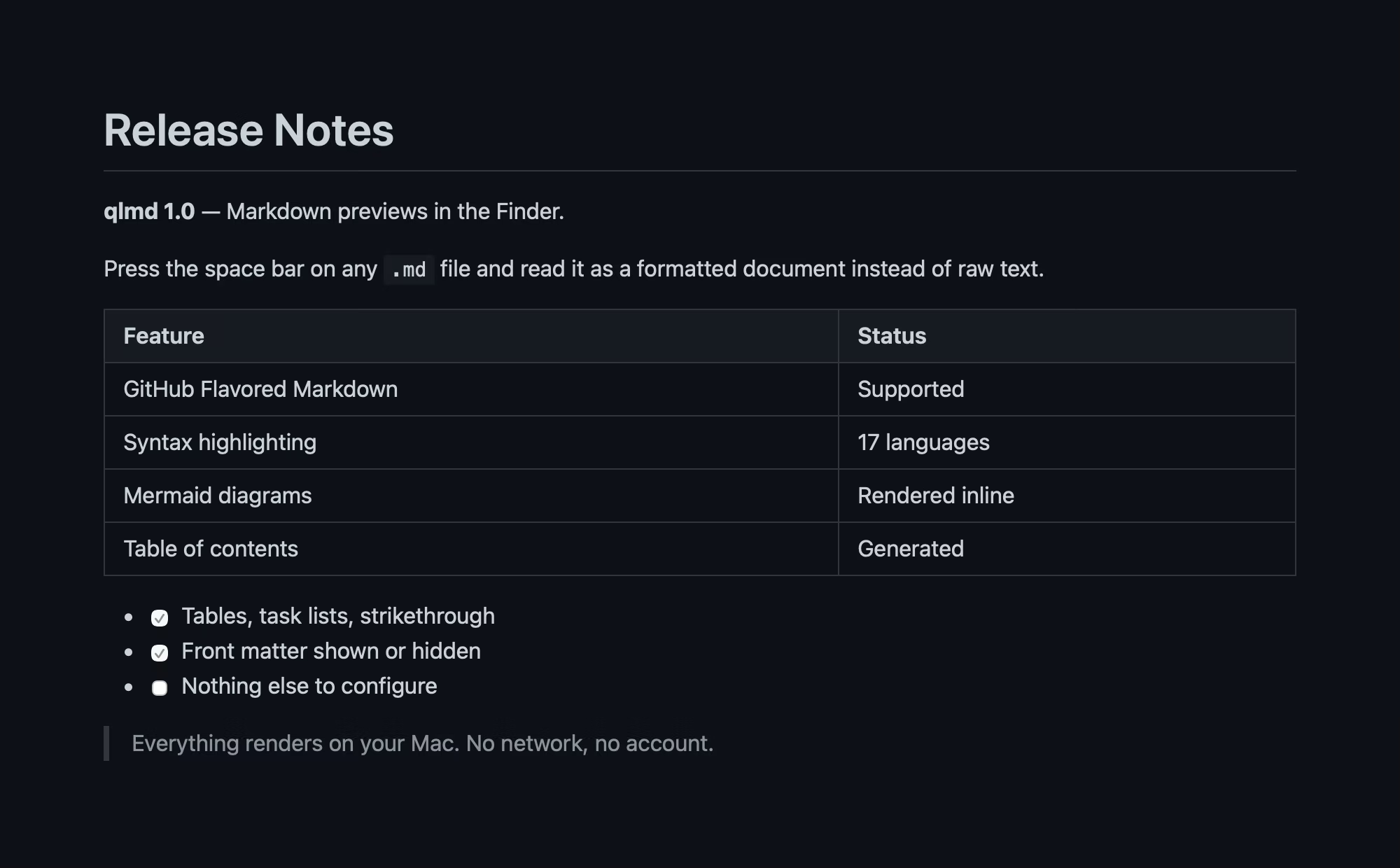
qlmd 是一款適用於 macOS 的快速查看延伸功能。在 Finder 中選取一個 Markdown 檔案,按下空白鍵,就能看到排版完成的文件,而不是純文字。
免費,需要 macOS 15 或以上版本。
預覽畫面
按下空白鍵的那一刻就會繪製完成——不需要開啟視窗,也不需要切換 App。
表格、待辦清單、刪除線、自動連結——你早就熟悉的語法,全部支援。
依語言為圍欄程式碼區塊上色,色彩主題由你挑選。
流程圖、循序圖等,直接從程式碼圍欄就地繪製。
在 App 中開啟檔案,將它儲存為 PDF,或儲存為自成一體的單一 HTML 檔案。
以簡潔的摘要顯示——不想看的話,也能完全隱藏。
以相對路徑參照的圖片,會原地內嵌顯示在你寫下它們的地方。
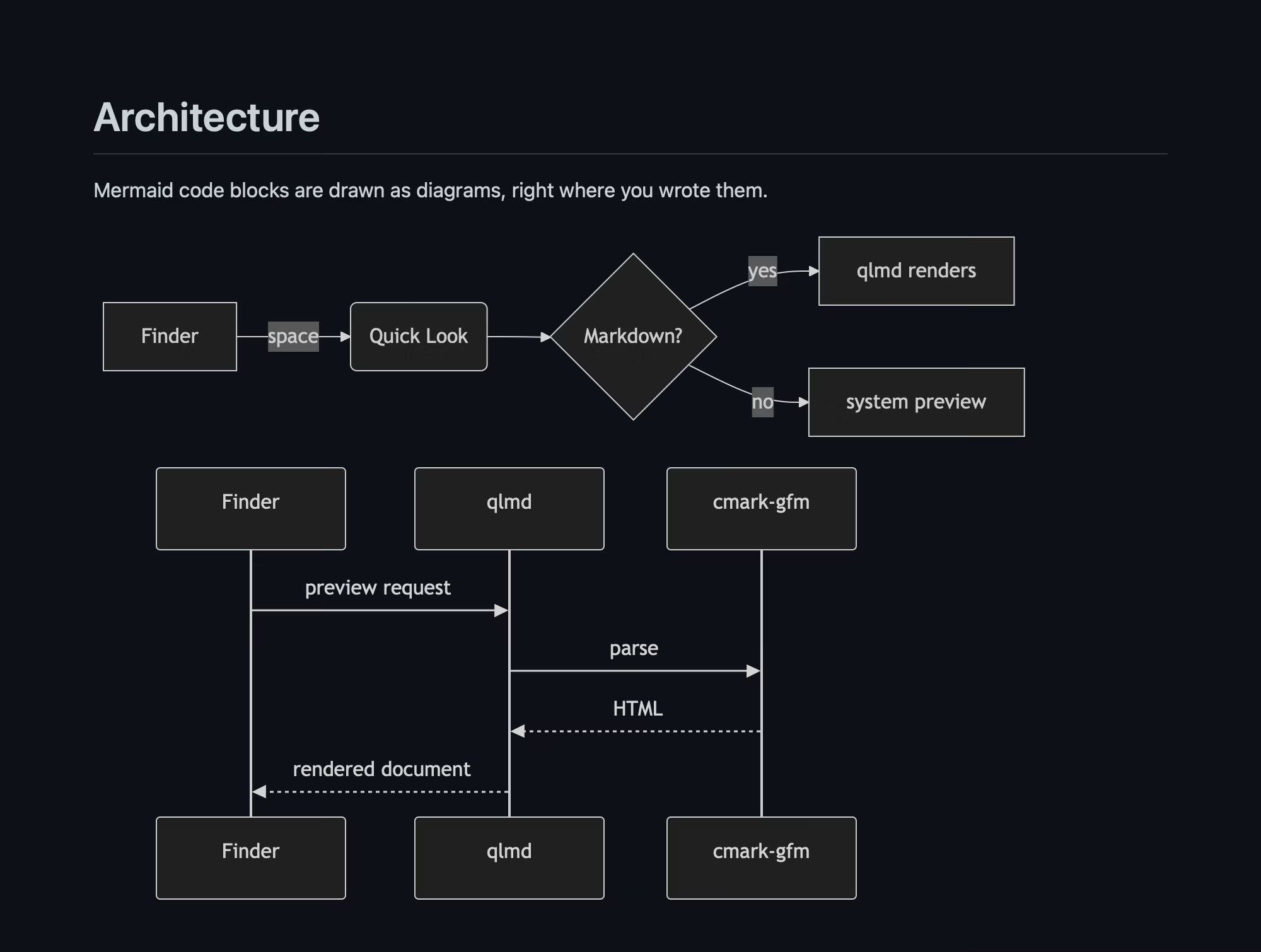
Mermaid 程式碼圍欄變成圖表。
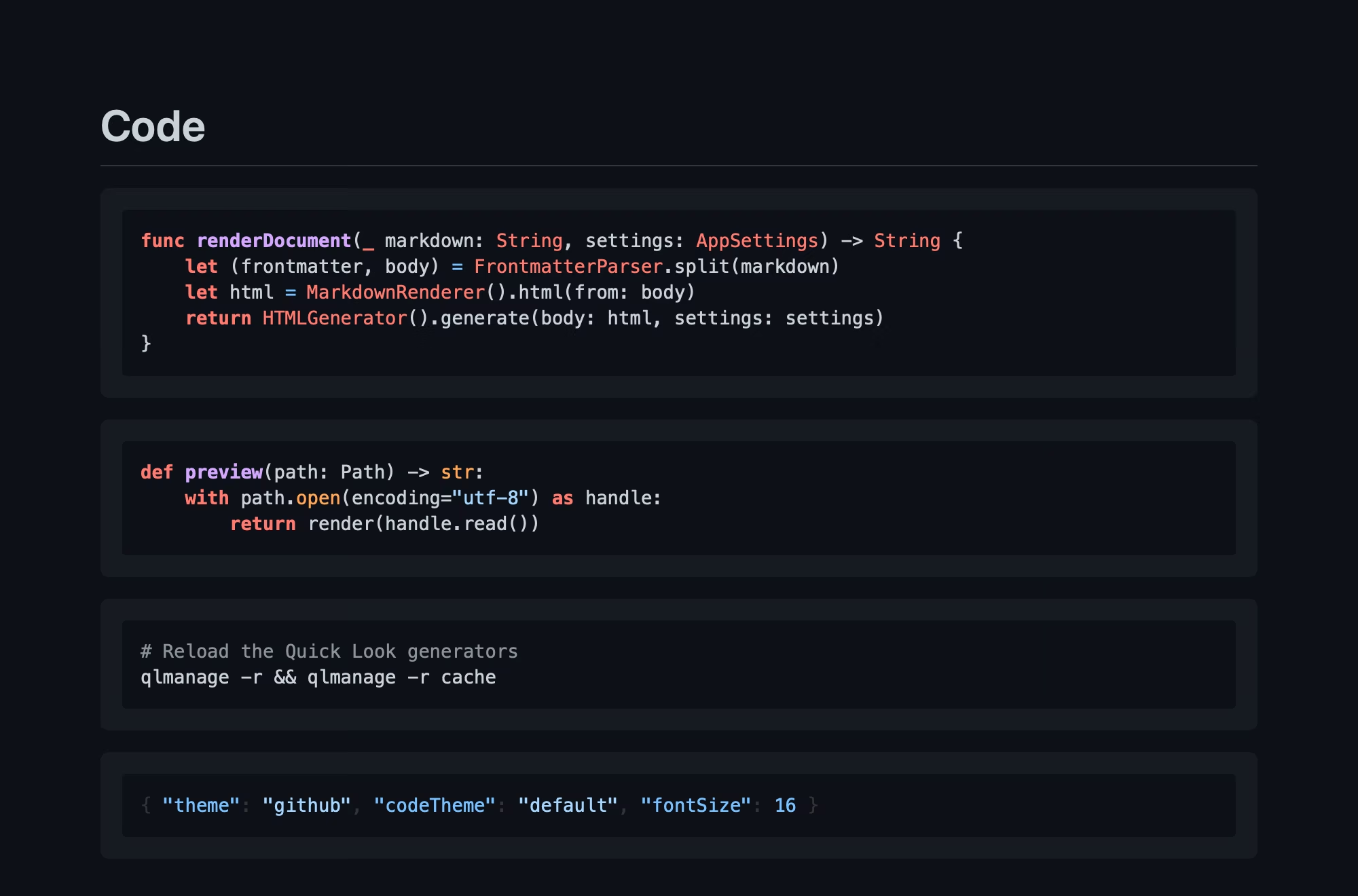
程式碼區塊依語言分別標示色彩。
照你的喜好調整
一切設定都在 qlmd App 裡完成:挑選程式碼色彩主題(Default、Monokai、GitHub、GitHub Dark、One Dark 或 Nord)、依顯示器設定文字大小,並開關 Mermaid 圖表與 Front Matter 的顯示。變更會在下一次預覽時套用,不需要重新啟動。
App 本身也能開啟 Markdown 檔案。選擇一個檔案,或把檔案拖曳到視窗上,就能以和快速查看預覽完全相同的繪製結果,用全尺寸閱讀。接著選擇 File ▸ Export,即可將文件儲存為 PDF,或儲存為內含自身樣式與圖片、不需要其他東西就能開啟的 HTML 檔案。
從設計之初就保護隱私
qlmd 不收集任何資料、不需要帳號,也不會把任何東西傳到任何地方。繪製作業在 App Sandbox 內於本機完成,而且預覽功能完全被封鎖、無法建立任何網路連線。閱讀完整的隱私權政策。